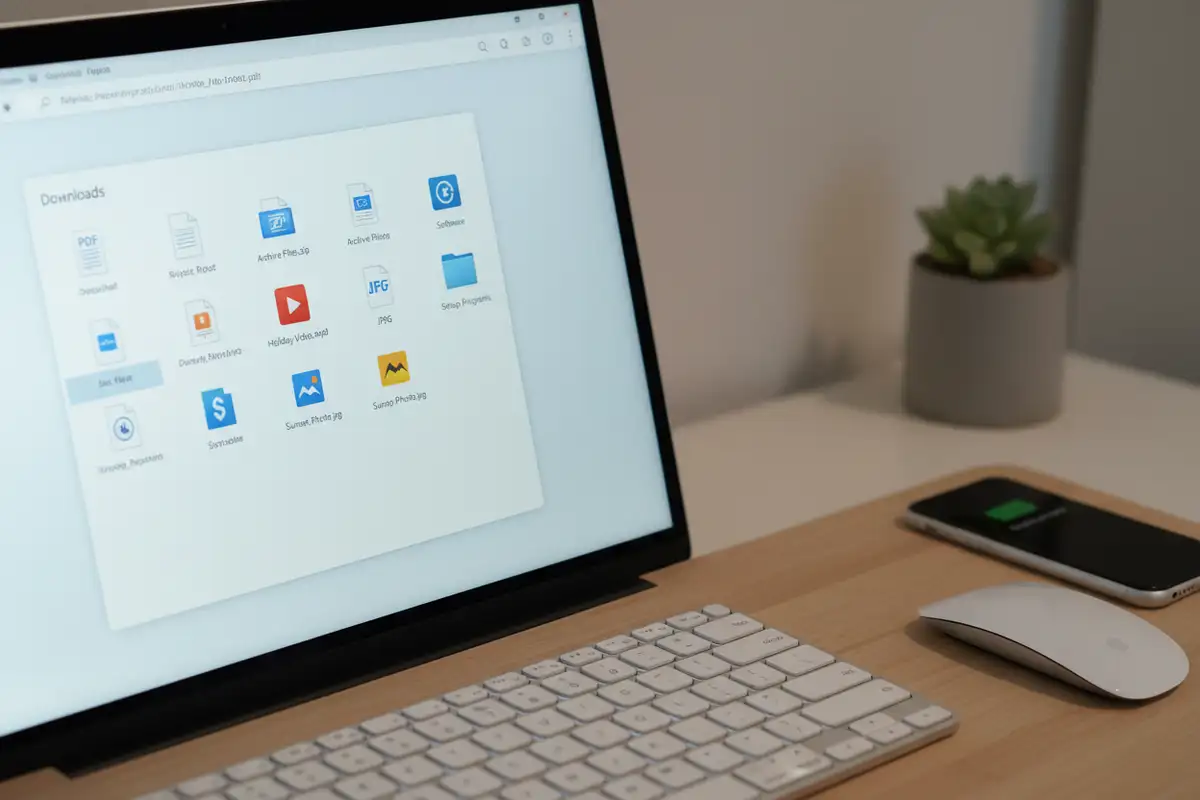

Du hast gerade etwas heruntergeladen und kannst die Datei jetzt nicht finden? Das passiert ständig, weil verschiedene Betriebssysteme und Apps ihre eigenen Regeln haben, wo Downloads landen. Dieser Artikel zeigt dir für jede Plattform den direkten Weg.
Downloads auf Windows finden
Windows legt heruntergeladene Dateien standardmäßig im Ordner Downloads ab. Den erreichst du am schnellsten so:
- Öffne den Datei-Explorer mit der Tastenkombination
Windows + E - Im linken Bereich siehst du unter „Schnellzugriff" den Eintrag Downloads
- Alternativ navigierst du manuell zu
C:\Benutzer\[Dein Benutzername]\Downloads
Die Dateien sind nach Datum sortiert, neueste zuerst. Wenn du viele Downloads angesammelt hast, hilft die Suchleiste oben rechts im Explorer: Gib den Dateinamen oder die Dateiendung ein, zum Beispiel .pdf oder .zip.
Browser hat eigenen Speicherort gesetzt? Manche Nutzer ändern den Download-Pfad in den Browsereinstellungen. In Chrome findest du das unter Einstellungen > Erweitert > Downloads. Firefox und Edge haben dieselbe Option an fast identischer Stelle. Dort siehst du den aktuell eingestellten Pfad.
Downloads auf dem Mac finden
Auch macOS nutzt einen zentralen Downloads-Ordner. Du kommst so hin:
- Öffne den Finder und klicke in der linken Seitenleiste auf Downloads
- Oder drücke im Finder
Cmd + Shift + L, das öffnet den Ordner direkt - Der Pfad lautet:
/Users/[Dein Benutzername]/Downloads
Außerdem liegt im Dock ganz rechts neben dem Papierkorb standardmäßig ein Downloads-Stack. Ein Klick darauf zeigt die zuletzt gespeicherten Dateien als Fächer oder Raster an.
Spotlight als Schnellsuche nutzen: Drücke Cmd + Leertaste, gib den Dateinamen ein und Spotlight zeigt dir sofort den genauen Speicherort. Das funktioniert auch dann, wenn du den Download-Ordner im Browser umgestellt hast.
Für langfristige Ordnung lohnt es sich, den Downloads-Ordner regelmäßig zu leeren oder Dateien in thematische Unterordner zu verschieben. macOS sortiert nichts automatisch.
Downloads auf Android finden
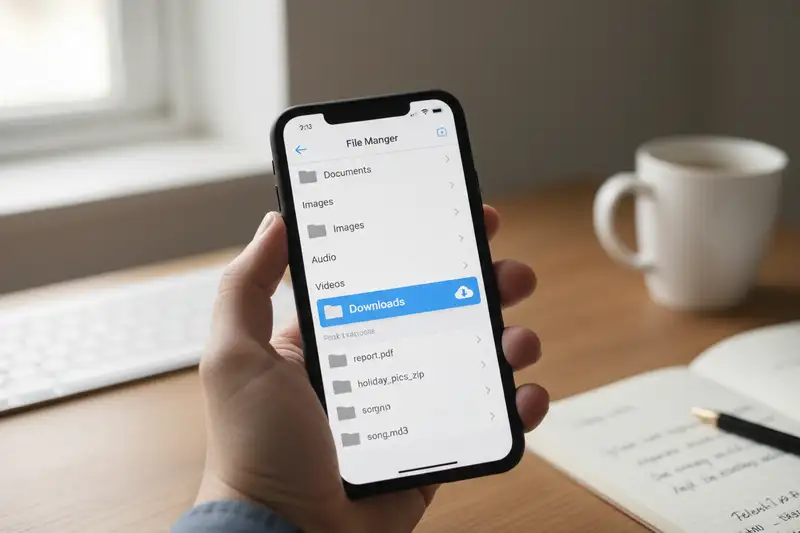
Android speichert browserbasierte Downloads zentral, aber viele Apps legen Dateien in eigene Unterordner ab. Der Einstieg:
- Öffne die App Dateien (bei Samsung heißt sie „Eigene Dateien")
- Tippe auf Downloads oder Interner Speicher > Download
- Hier findest du alles, was über Chrome, Firefox oder den Systemdialog gespeichert wurde
WhatsApp, Telegram und ähnliche Messenger speichern Medien nicht im Download-Ordner, sondern in eigenen Verzeichnissen. Bei WhatsApp lautet der Pfad: Interner Speicher/Android/media/com.whatsapp/WhatsApp/Media. Über die Dateien-App ist dieser Bereich auf neueren Android-Versionen aus Datenschutzgründen nur eingeschränkt zugänglich. Die einfachere Alternative: Medien direkt in der jeweiligen App öffnen und von dort speichern.
Tipp: Viele Android-Geräte haben auch eine eigene Galerie-App. Bilder und Videos aus dem Browser landen dort häufig automatisch, auch wenn sie technisch im Download-Ordner liegen.
Downloads auf iPhone und iPad finden
iOS verwaltet Dateien strenger als Android. Jede App hat ihren eigenen Speicherbereich, und der Zugriff zwischen Apps ist begrenzt. Dennoch gibt es einen zentralen Anlaufpunkt:
- Öffne die App Dateien
- Tippe auf Auf meinem iPhone (oder „Auf meinem iPad")
- Dort findest du den Ordner Downloads sowie App-spezifische Unterordner
Wenn du in Safari etwas herunterlädst, landet es je nach Einstellung entweder in der iCloud oder lokal unter Auf meinem iPhone > Downloads. Das stellst du in Einstellungen > Safari > Downloads ein.
Hier eine Übersicht der häufigsten Apps und ihrer Download-Speicherorte auf iOS:
| App | Speicherort | Zugang |
|---|---|---|
| Safari | Dateien > Downloads | Direkt über Dateien-App |
| Chrome | Dateien > Auf meinem iPhone > Chrome | Dateien-App > Chrome |
| Firefox | Dateien > Auf meinem iPhone > Firefox | Dateien-App > Firefox |
| WhatsApp > In-App Mediathek | Innerhalb von WhatsApp | |
| Telegram | Telegram > In-App Mediathek | Innerhalb von Telegram |
| Anhang in der Mail-App öffnen | Per Teilen-Button speichern |
iCloud oder lokaler Speicher? Standardmäßig legt Safari Downloads in der iCloud ab, damit sie auf allen Apple-Geräten verfügbar sind. Falls der Speicher knapp wird oder du keine iCloud nutzt, wechsle in den Einstellungen auf „Auf meinem iPhone".
Download-Speicherorte im Überblick
Damit du schnell nachschlagen kannst, ohne jeden Abschnitt noch mal zu lesen:
| Gerät | Standard-Speicherort | Schnellzugriff |
|---|---|---|
| Windows | C:\Benutzer\[Name]\Downloads |
Datei-Explorer > Downloads |
| macOS | /Users/[Name]/Downloads |
Finder > Downloads oder Dock |
| Android | Interner Speicher > Download | Dateien-App > Downloads |
| iPhone/iPad | Auf meinem iPhone > Downloads | Dateien-App |
| iPhone (iCloud) | iCloud Drive > Downloads | Dateien-App > iCloud Drive |
Download-Ordner aufräumen und Pfade ändern
Wer regelmäßig viel herunterlädt, merkt schnell: Der Download-Ordner wird zum Chaos-Ablageplatz. Ein paar praktische Maßnahmen helfen dabei:
Eigenen Speicherpfad setzen: In jedem Desktop-Browser lässt sich der Standard-Download-Ordner ändern. Das ist sinnvoll, wenn du Arbeits- und Privatdateien trennen willst. Wähle dort am besten einen Ordner, den du regelmäßig im Blick hast.
Automatische Unterordner nutzen: Auf Windows und Mac kannst du den Download-Ordner manuell in Unterordner wie „PDFs", „Bilder" oder „Software" unterteilen. Eine automatische Sortierung bieten Drittanbieter-Tools, aber für die meisten reicht das manuelle Aufräumen einmal pro Woche.
Speicher freigeben auf dem Smartphone: Android und iOS zeigen dir in den Speichereinstellungen an, wie viel Platz Downloads belegen. Auf iOS geht das über Einstellungen > Allgemein > iPhone-Speicher. Dort siehst du sogar Empfehlungen, welche Dateien du löschen kannst.
Wenn eine Datei trotz allem nicht auffindbar ist, hilft auf Desktop-Systemen immer die systemweite Suche: Windows + S auf Windows oder Cmd + Leertaste auf dem Mac. Gib Dateiname, Dateiendung oder einen Teil des Namens ein. Das findet auch Dateien, die in ungewöhnlichen Pfaden gelandet sind.
Mehr zum Thema: Webseite als PDF speichern